
由于资金问题,题库系统现已停止支持。
1.使用Win11自带的Edge浏览器打开链接:
https://microsoftedge.microsoft.com/addons/detail/%E7%AF%A1%E6%94%B9%E7%8C%B4/iikmkjmpaadaobahmlepeloendndfphd?hl=zh-CN
2.当我们打开上述网址,我们点击“获取”下载篡改猴。

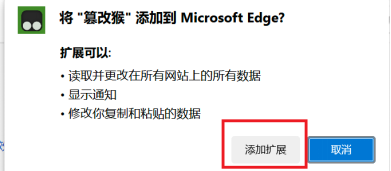
3.下一步会弹出一个窗口,我们单击“安装扩展”。
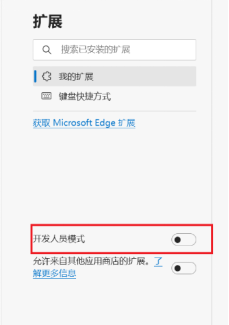
4.打开以下链接:edge://extensions/
单击”开发者模式”,使其开启。
5.打开链接(二选一,结果都是一样的!!)
链接一:https://soujiaoben.org/#/s?id=481438&host=greasyfork
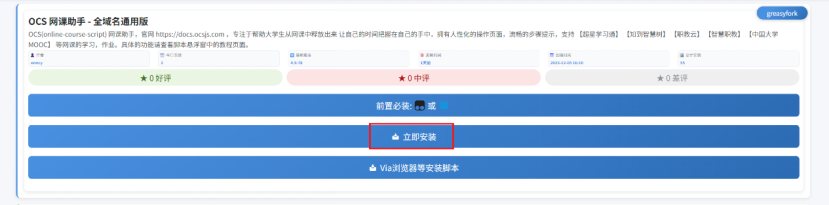
方法:单击”立即安装”。
方法:点击安装,我这里已经安装过了所以只做演示。
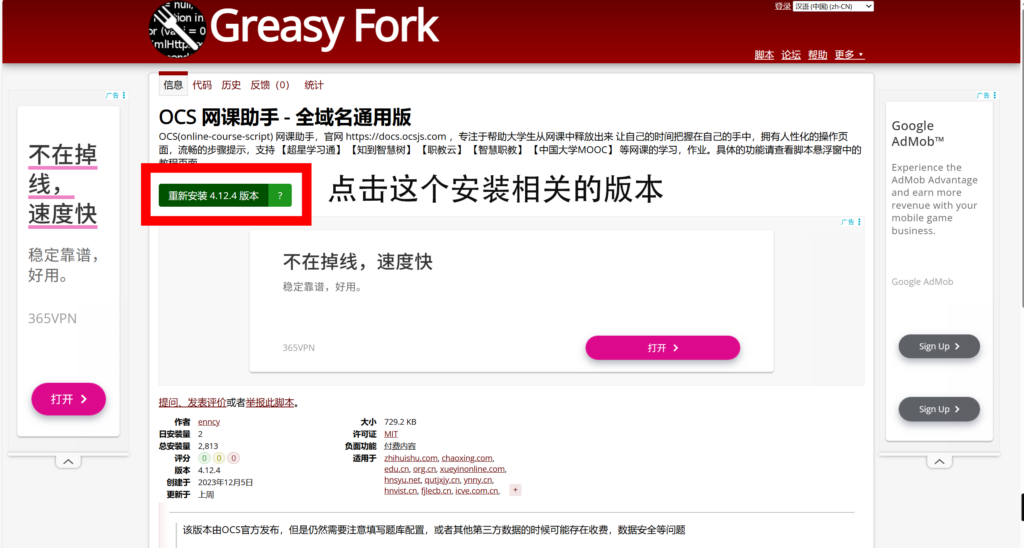
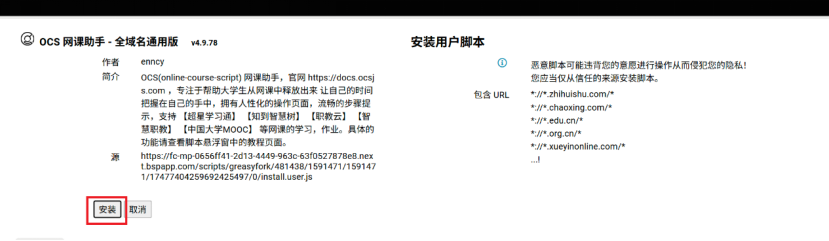
6.安装ocs网课助手~
上述任务完成后会弹到ocs网课网课助手安装的页面,点击安装即可。
7.进入学习通网页版并启用脚本。
学习通网址:https://www.chaoxing.com/
此时应该是可以看到脚本页面的,如果看不到请检查之前的步骤
单击右侧的框框使脚本展开。

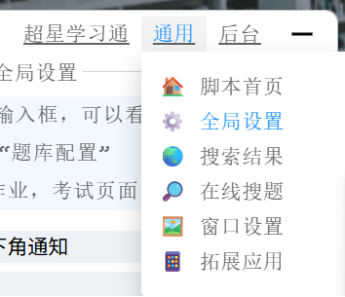
依次点击”通用”,”扩展应用”。
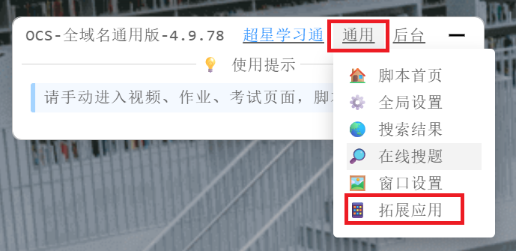
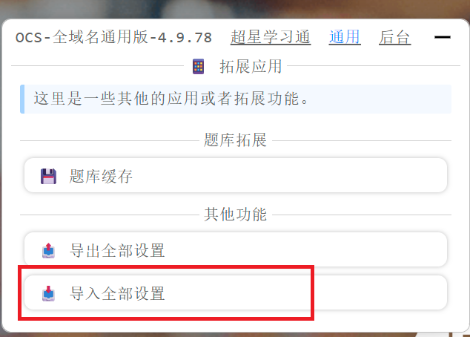
单击”导入全部配置”。
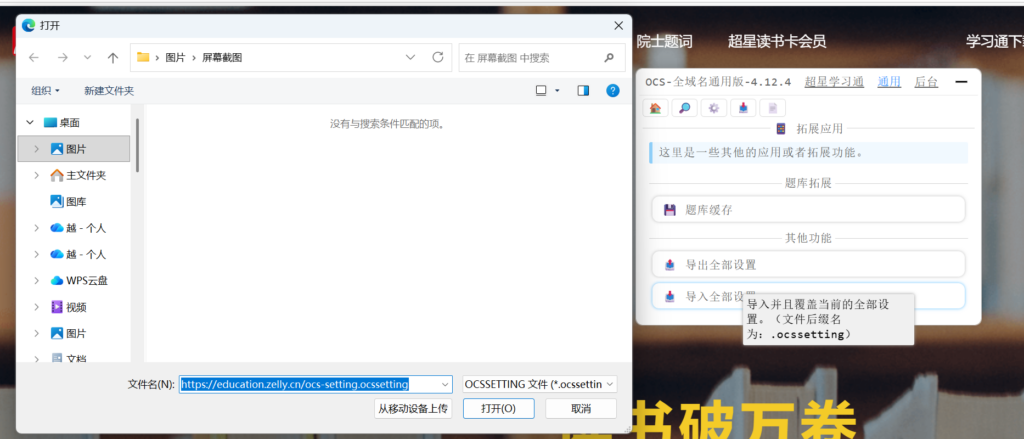
在弹出的窗口输入。
https://education.zelly.cn/ocs-setting.ocssetting
并单击”打开”
点击通用中的“全局设置”。
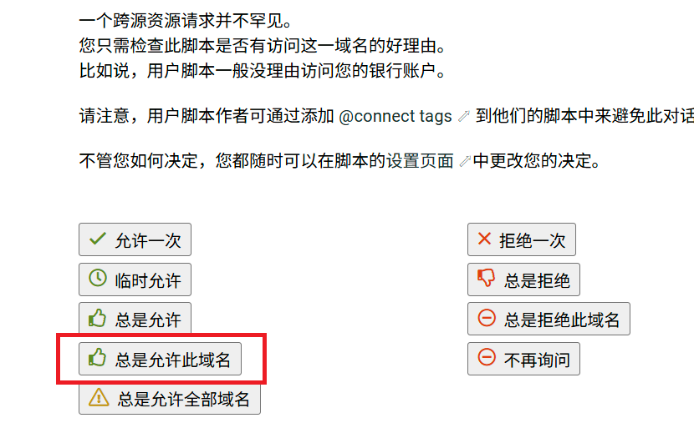
在接下来弹出的窗口中单击”总是允许此域名”
至此,脚本安装和配置已经完成。
在网页打开你需要刷的课程,开始播放视频,脚本会帮你完成剩下的事情。