
跑步助手网址:http://campus.zelly.cn/
1.注册账号
2.手机端使用教程
3.PC端使用教程
4.其他问题
5.作者的话
小tip:
1.注册账号(使用前一定要注册账号!!!)

温馨提示:
1.用户名不能含有中文。
2.注册的手机号最好是常用的手机号方便后续找回密码。
3.昵称没有要求(可以不填),头像没有要求(可以不换)。
4.密码推荐数字+字母的高安全性密码(不建议跟日常中微信QQ之类的密码一样,可以自己记在手机备忘录里),看不清楚的验证码可以刷新直到满意为止(旁边有刷新按钮)。
5.注意:验证码可能会看不清,记得关闭手机的深色模式或者的浏览器夜间模式
2.手机端使用教程
1.先登录刚刚注册的账号(注意:这不是掌上莲峰登录,掌上莲峰登入还在后面)
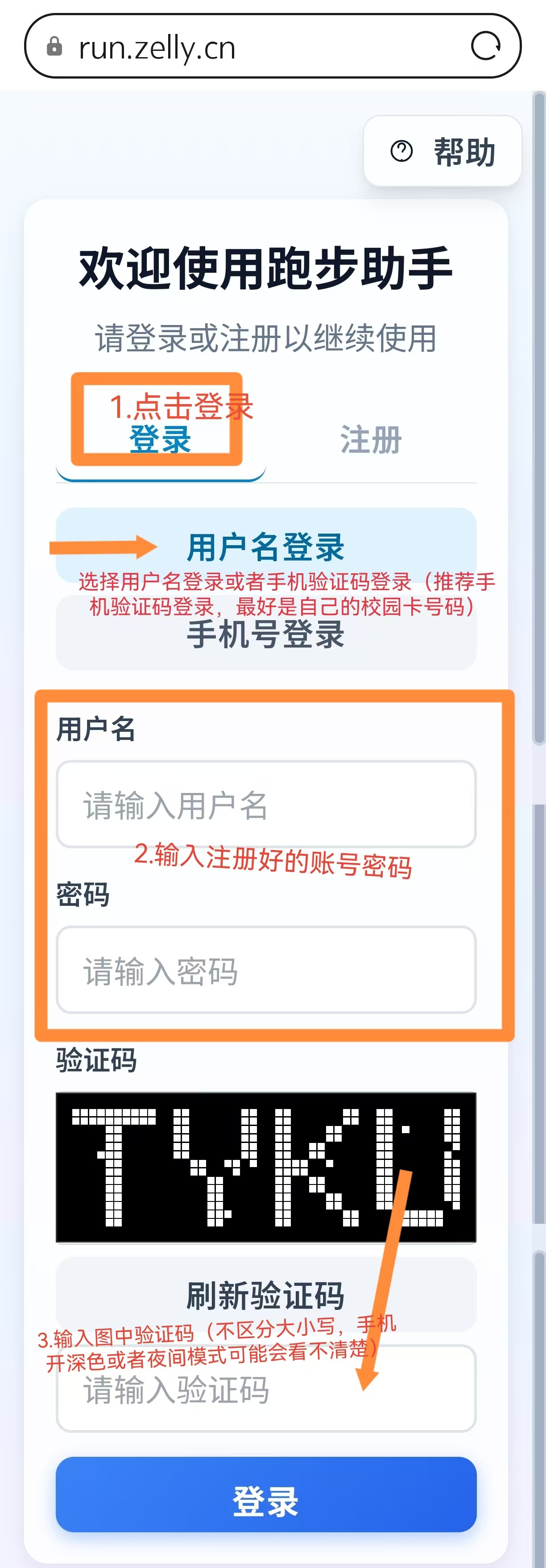
温馨提示:可以通过用户名和手机号两种方式登录,如果忘记了密码可以通过手机验证码进行登录,看不清楚的验证码可以刷新到看清楚为止(右边有刷新按钮)。
2.创建新会话
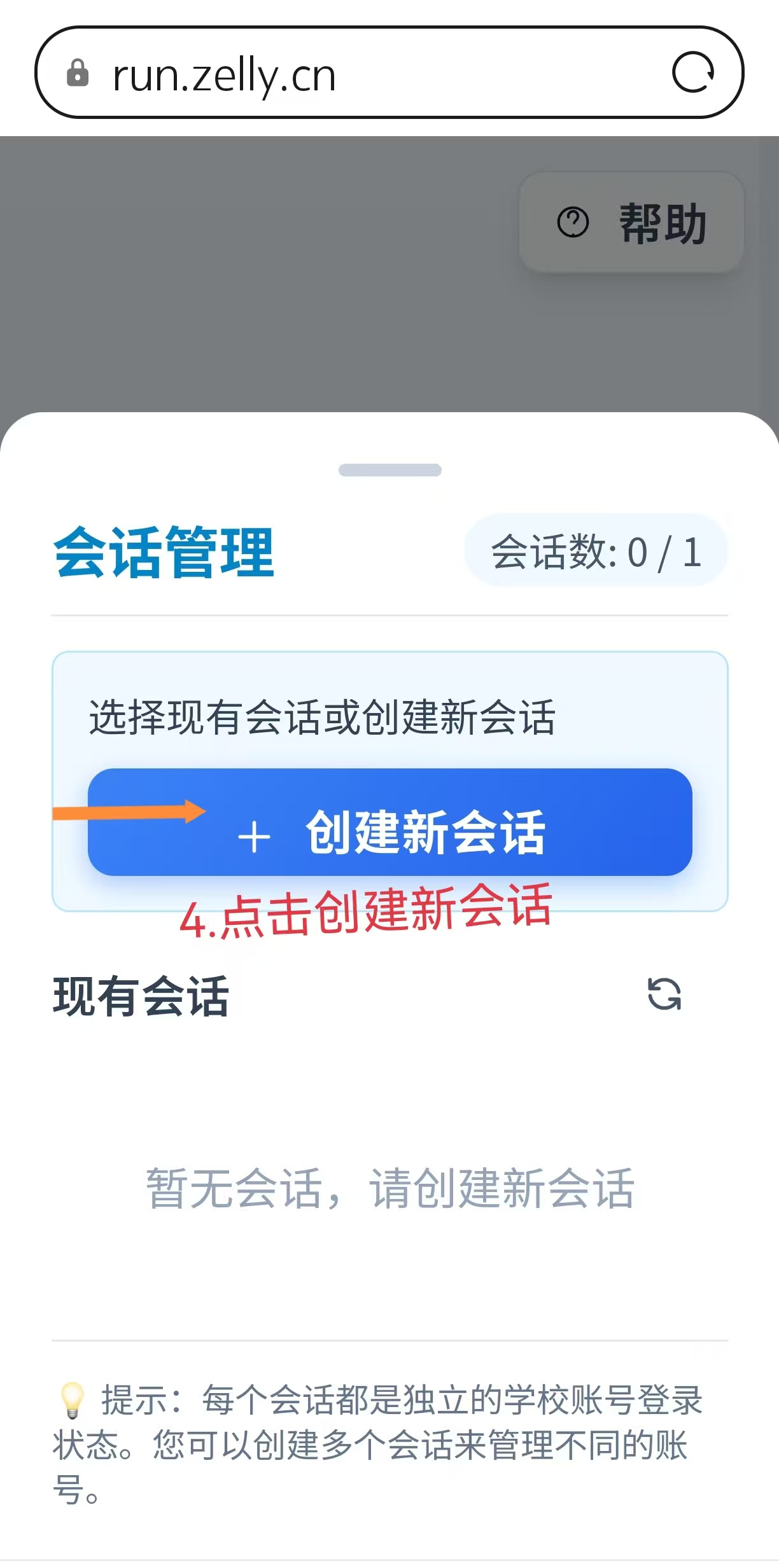
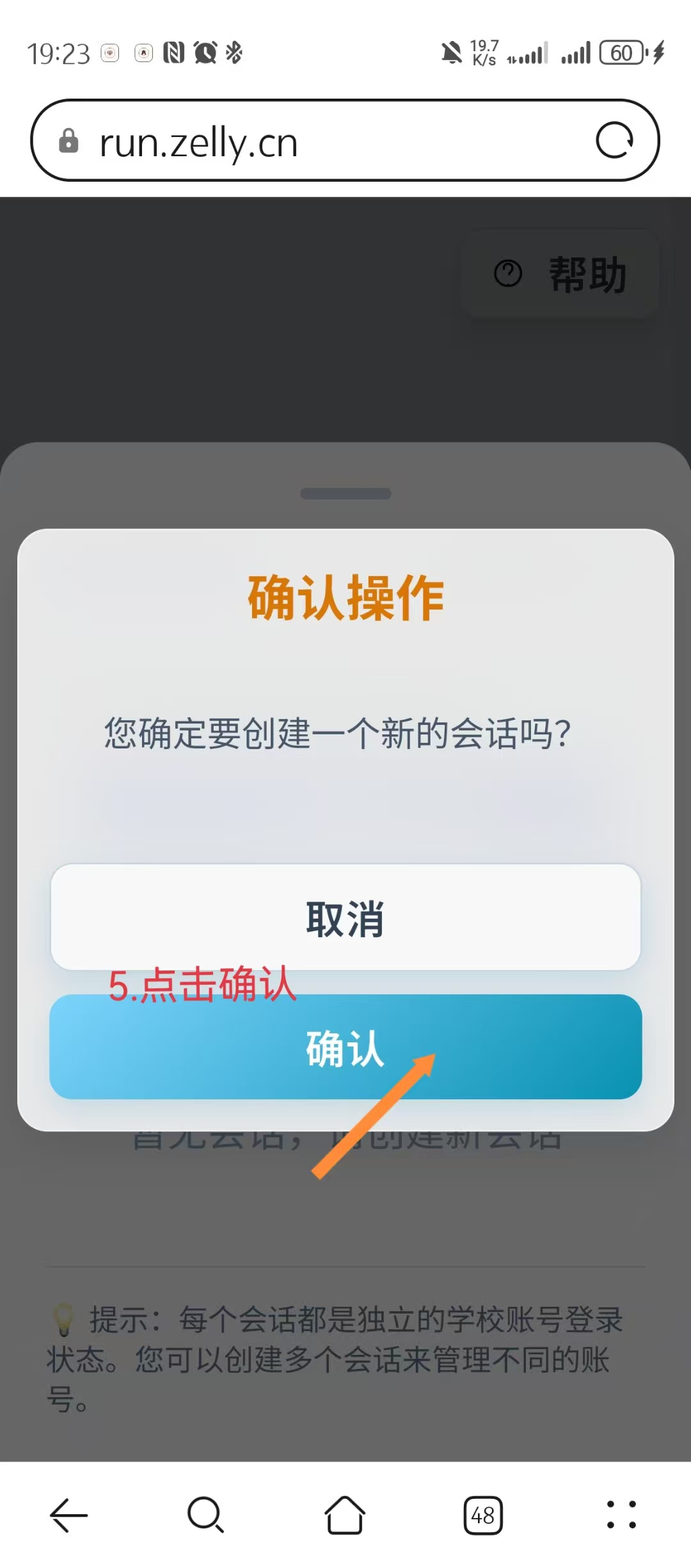
温馨提示:1.如果之前没有对话,就直接创建一个新的对话(第一次默认)。反之如果之前已经创建过对话,那就删除旧会话,然后点击创建新对话。
2.校园跑时间在8:00到22:00方可执行,如在非执行时间使用该服务,后果自负!
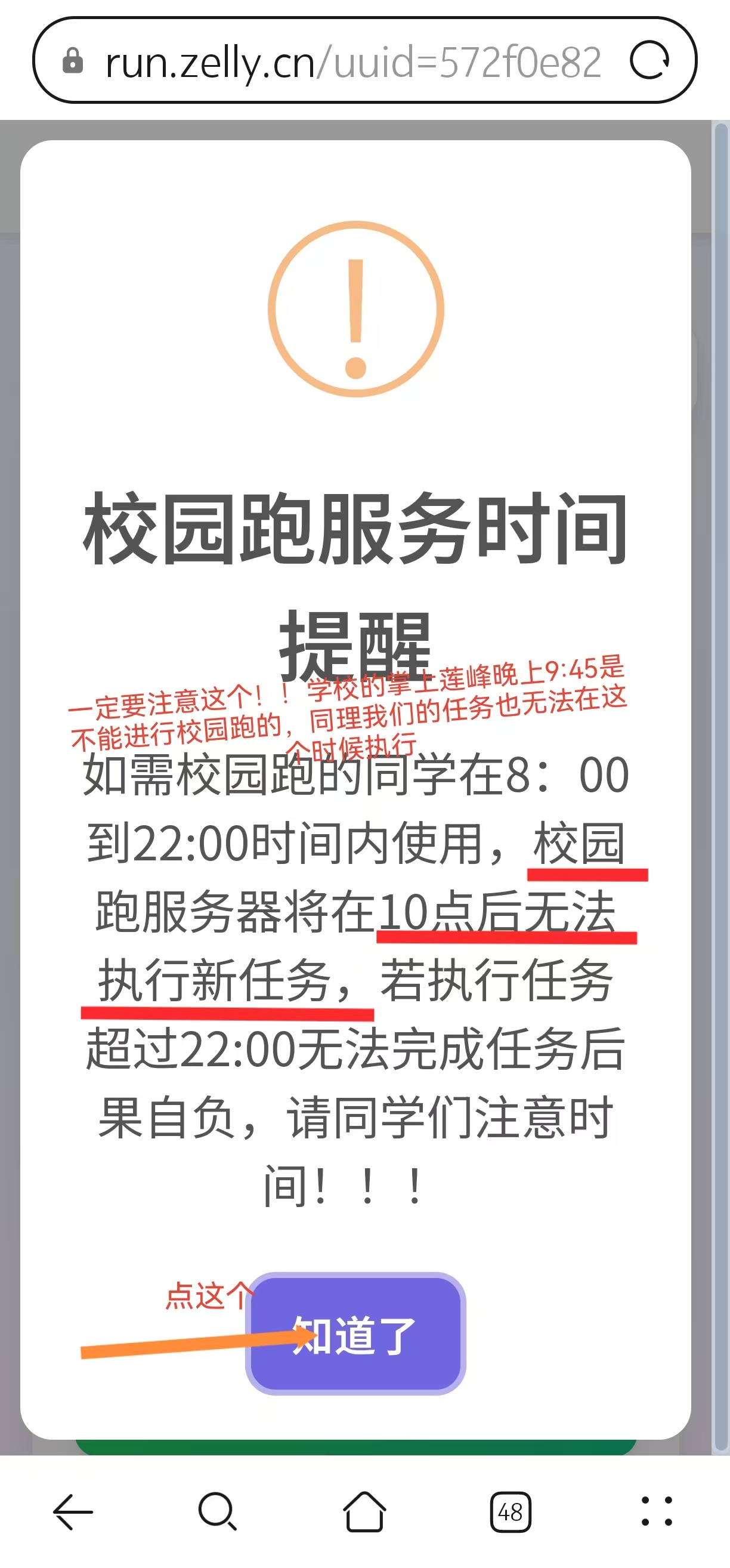
3.登入掌上莲峰账号
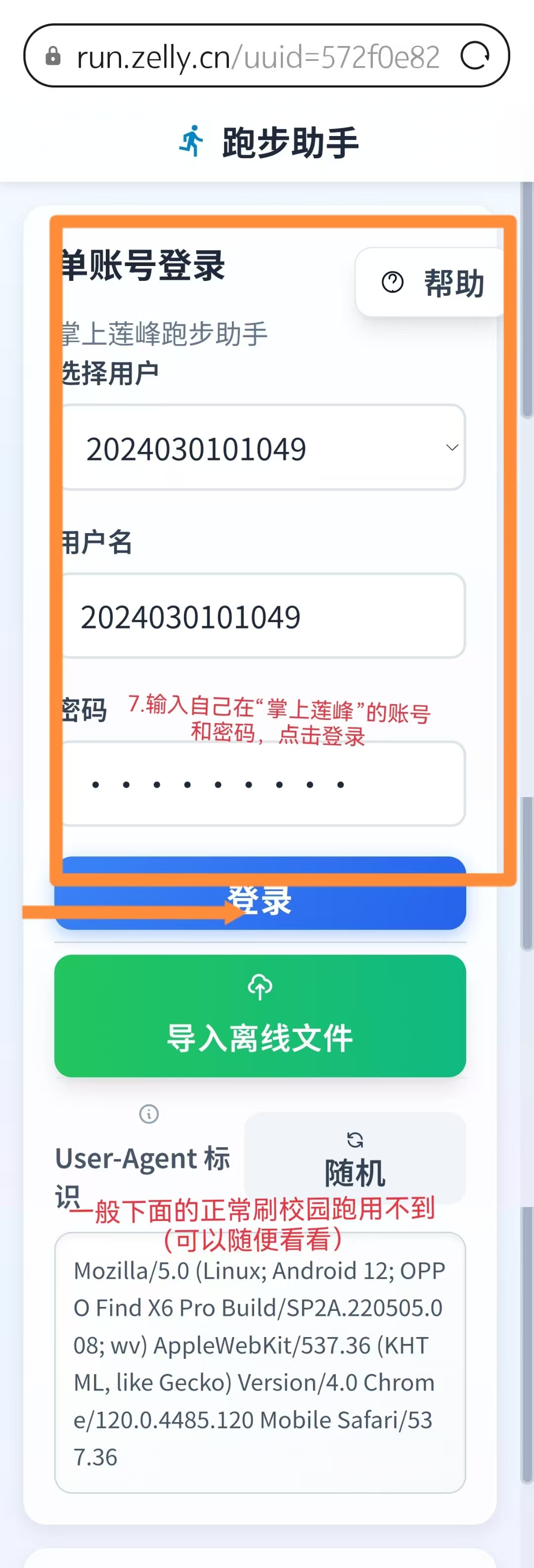
温馨提示:单账户登录需要进行校园跑的账号和密码,然后点击立即登录就可以进入相关的服务。
温馨提示:多账号功能暂不开启,如有相关需求请向管理员说明需求,酌情给予多账号权限。
5 校园跑流程(重点)
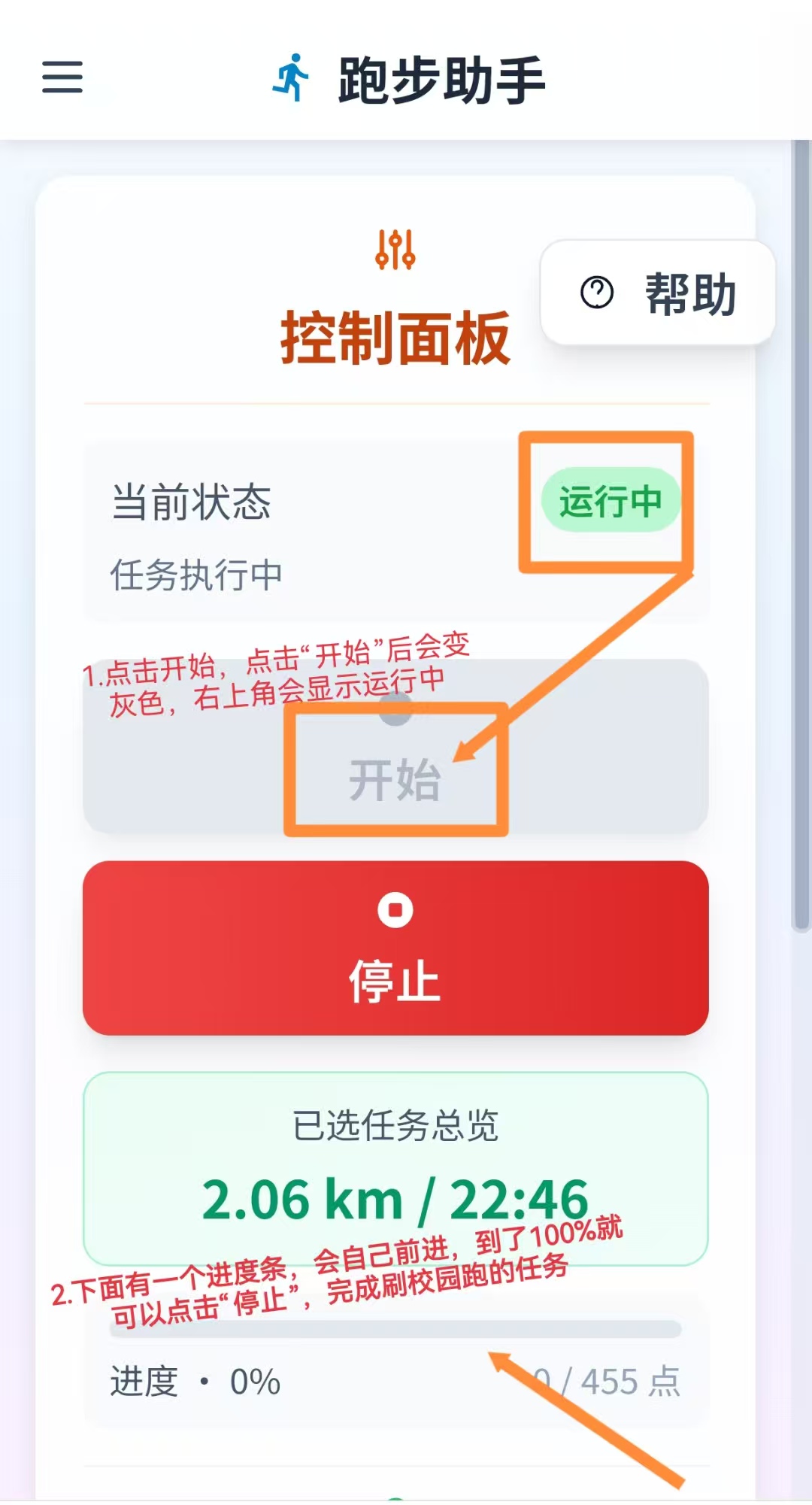
首先找到任务列表,选取需要进行的任务(可以通过时间判断),再选中任务,最后点击开始执行,就可以开始刷校园跑了。
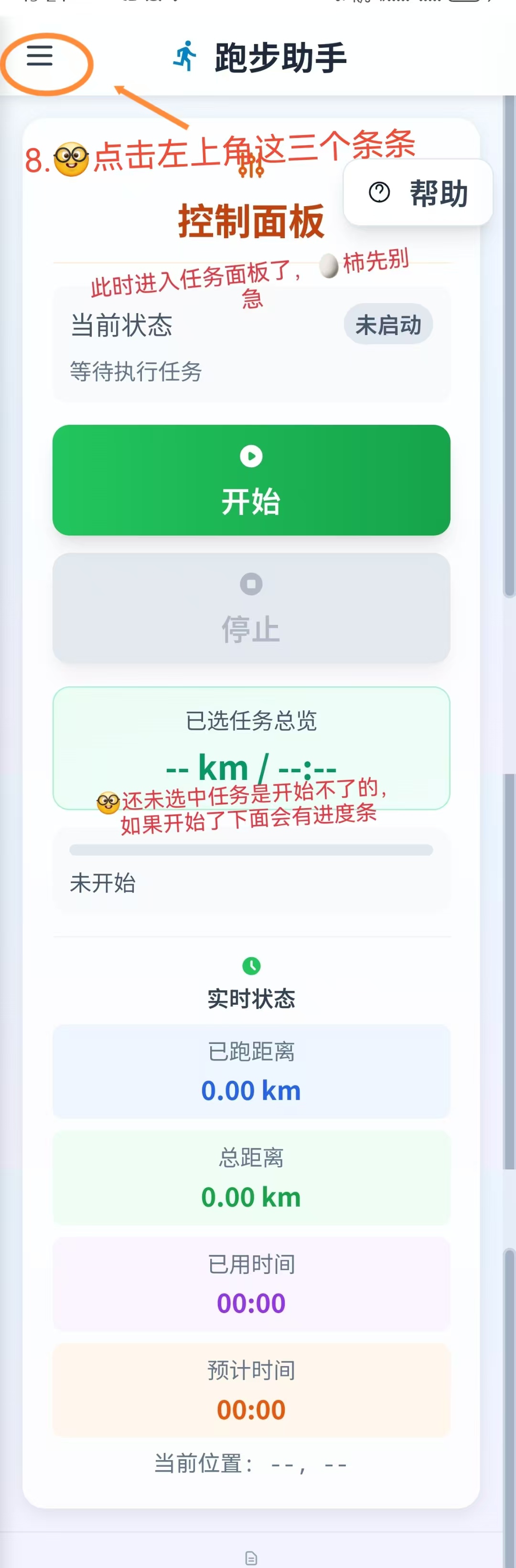
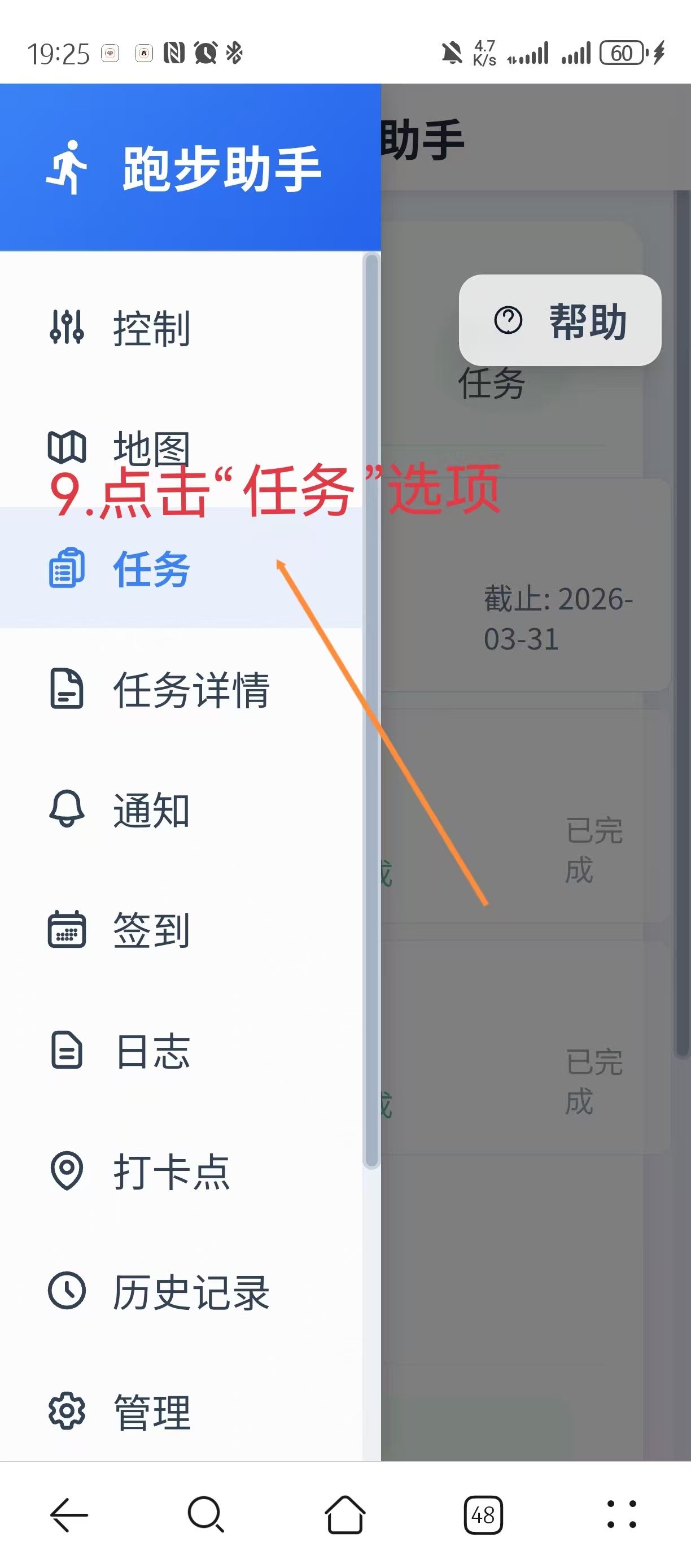


再次回到“控制”
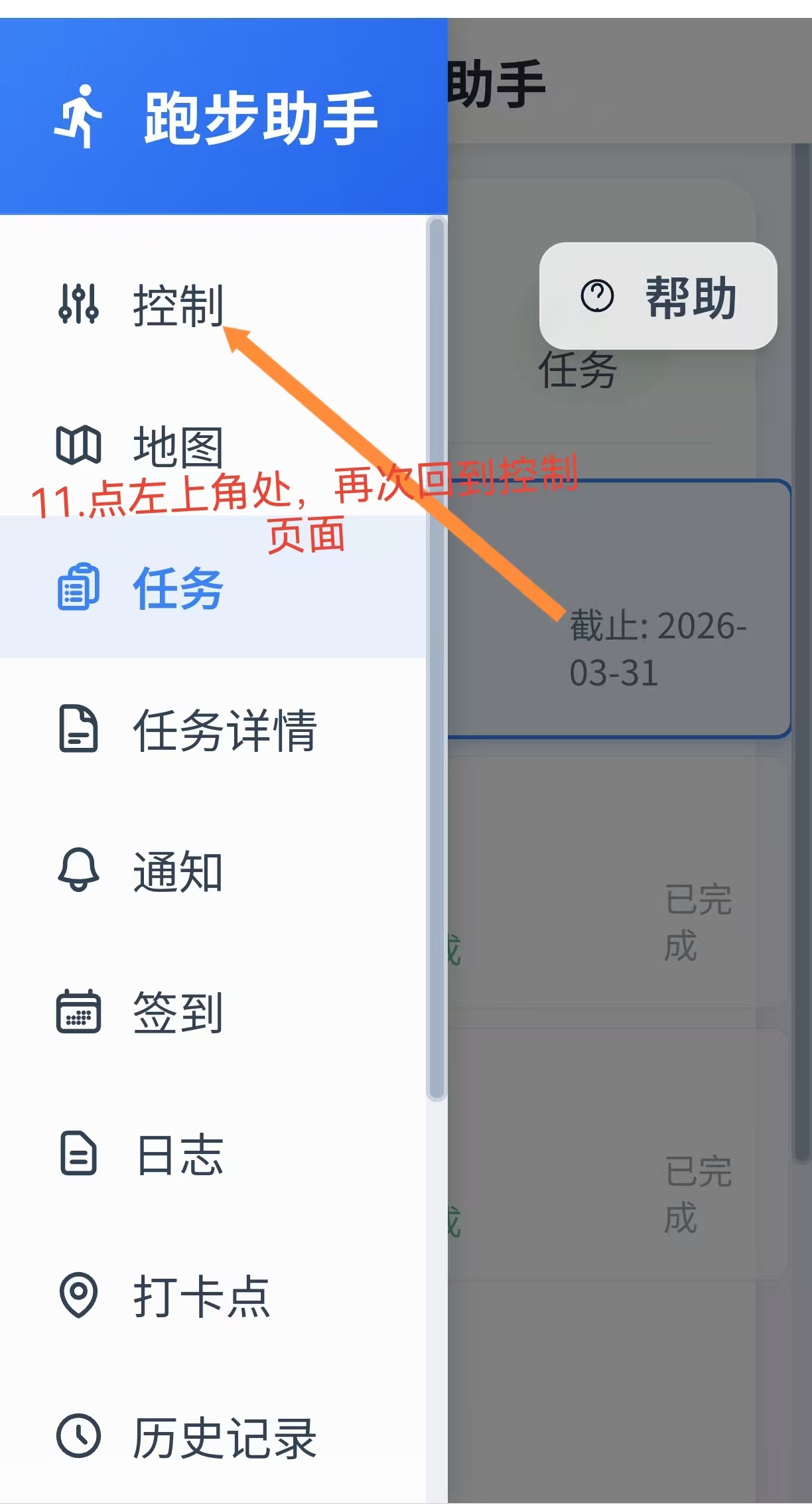
点击“开始”
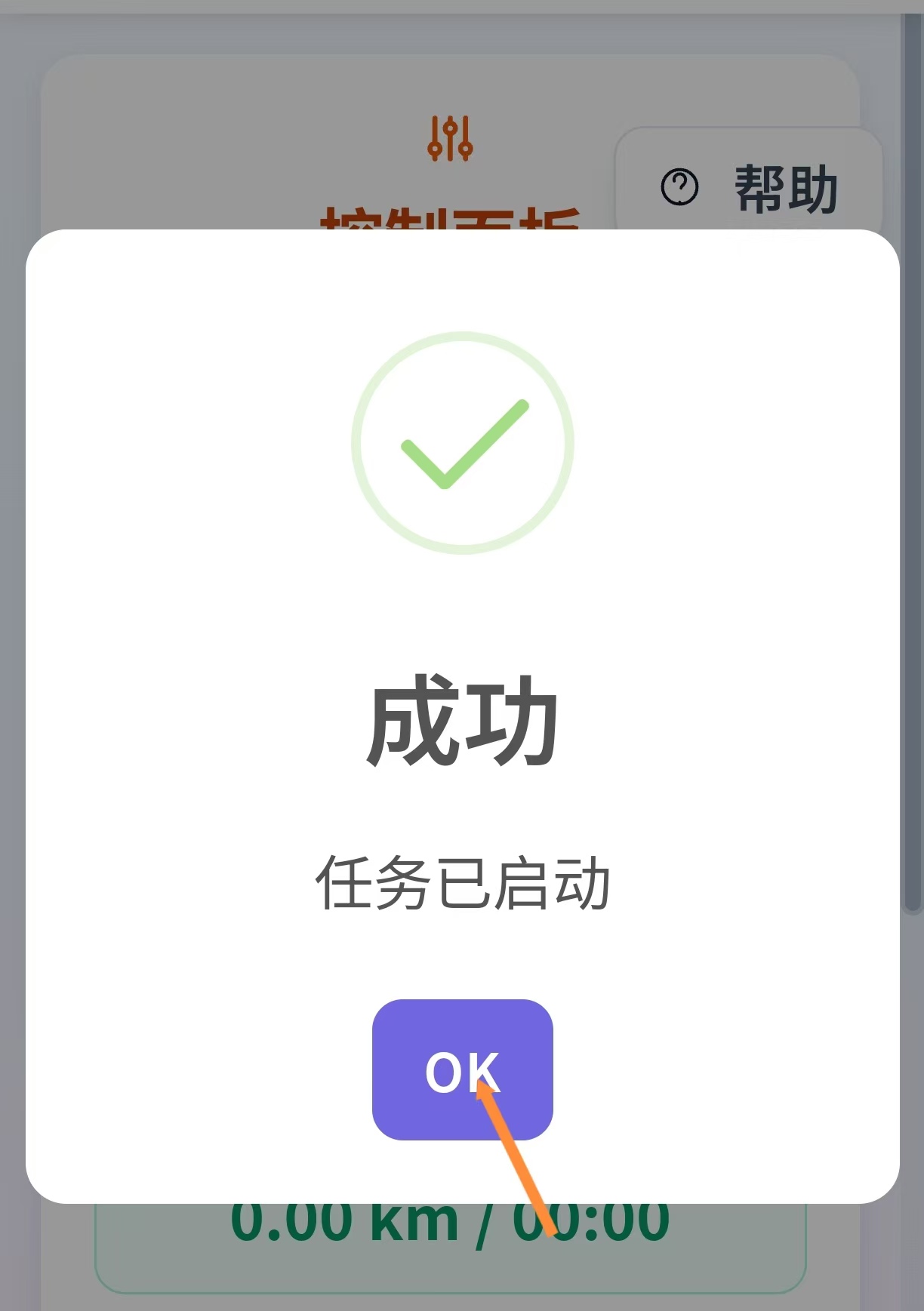
点击“停止”
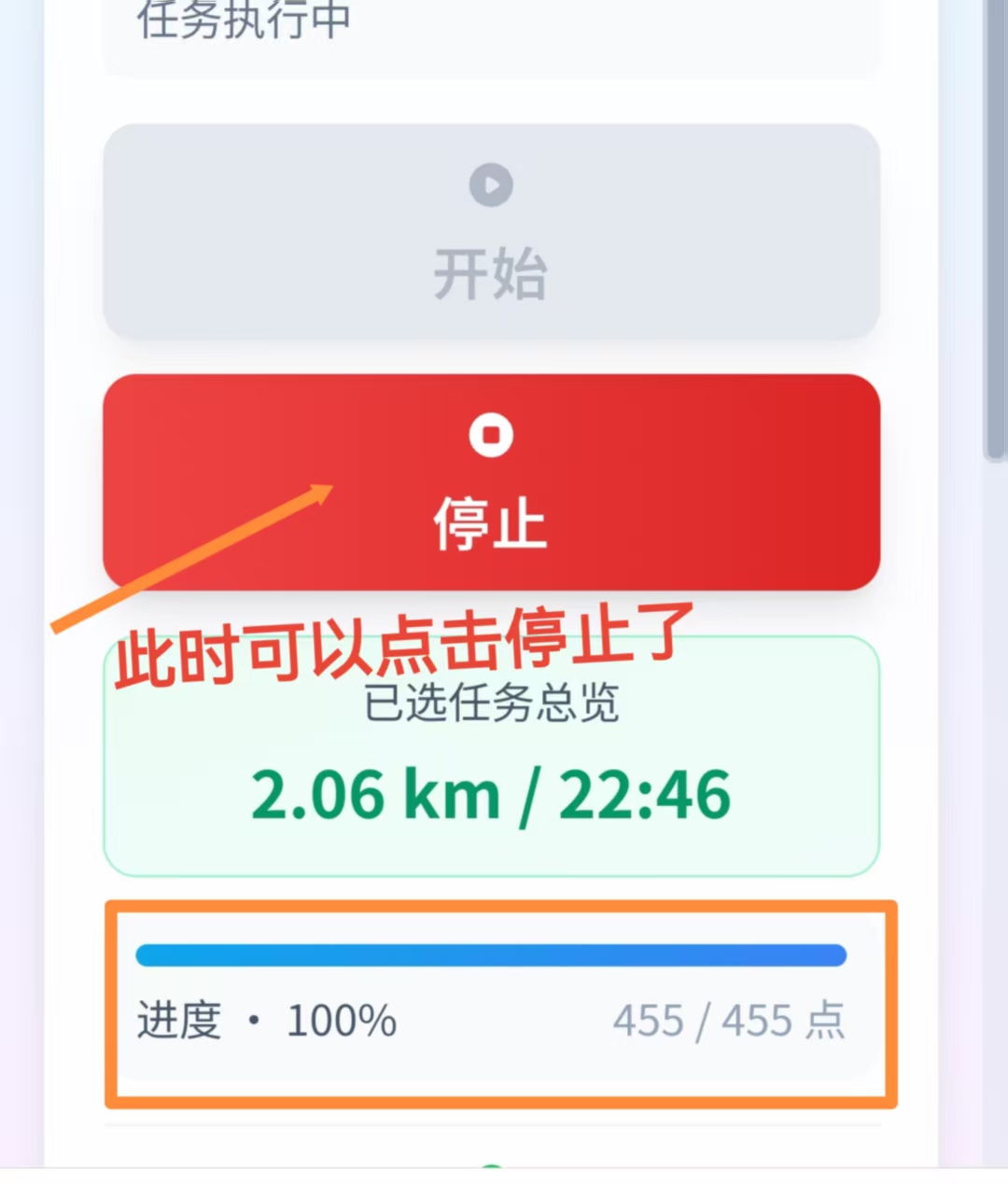
最后回到“任务”页面,看到如下,那么一次任务就完成了。记得刷完之后回到你的“掌上莲峰”再次确认一遍
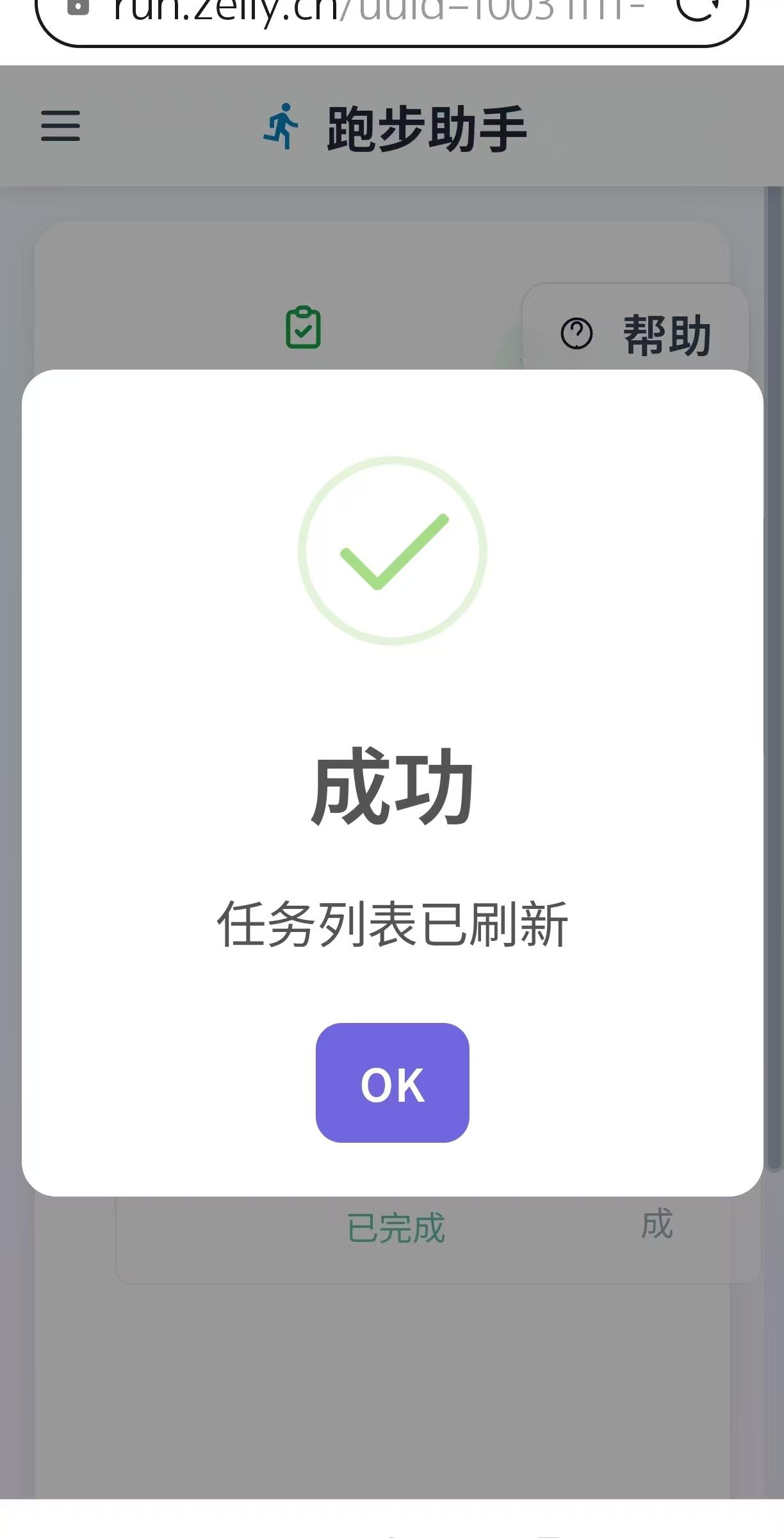
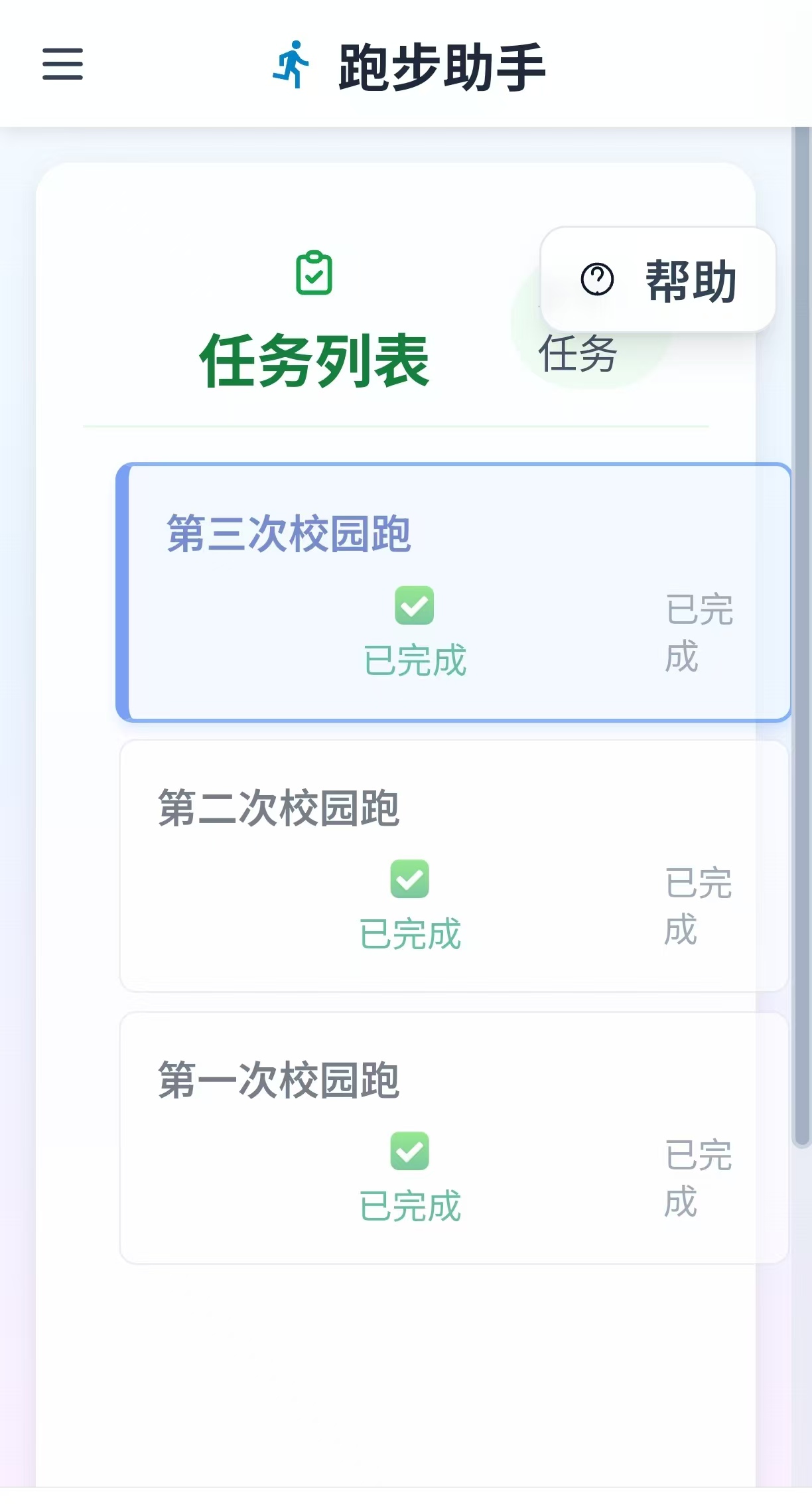
6 其余问题
温馨提示:如果在使用过程中运到各种问题可以在留言板中谈论,在服务过程中运到各种bug也可以找管理员,谢谢您的配合。
PC端:
1.注册账号(必须先注册账号才能登录!)
(跟手机端注册是一样的啦)
2.登录账号(登入刚刚注册的账号)
(同上)
3.开启新会话
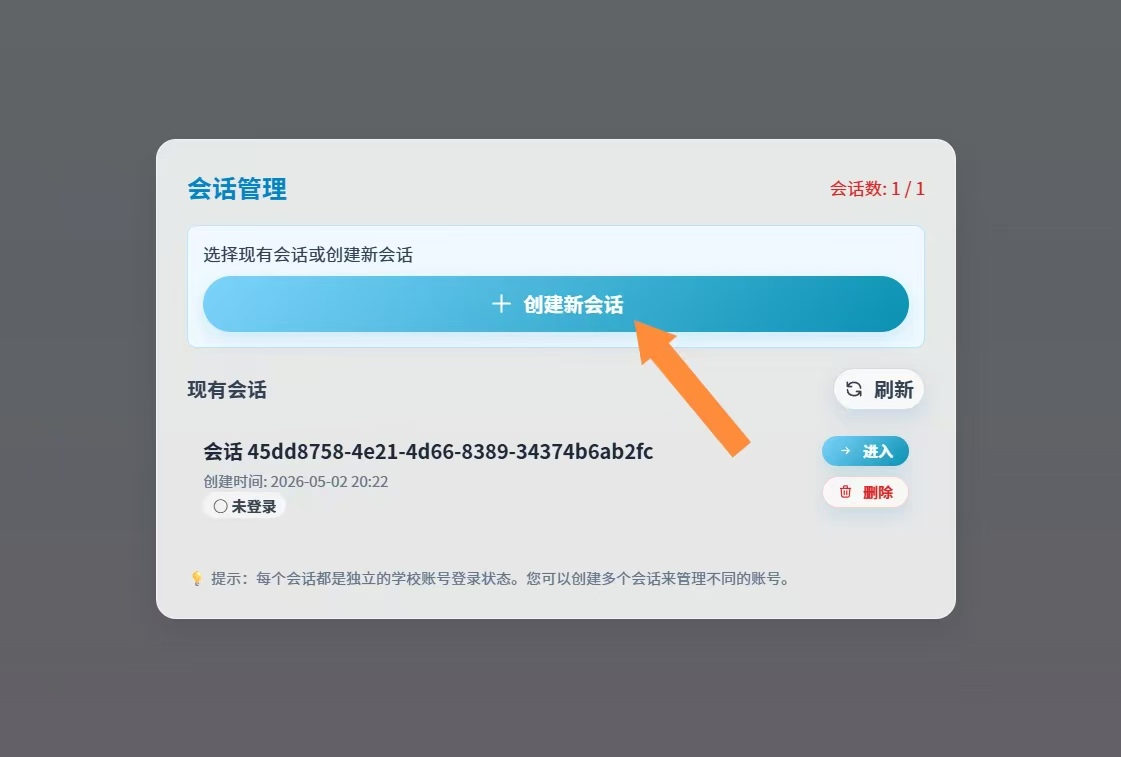
4.登入你的掌上莲峰

5.PC端刷校园跑的简化流程(重要)
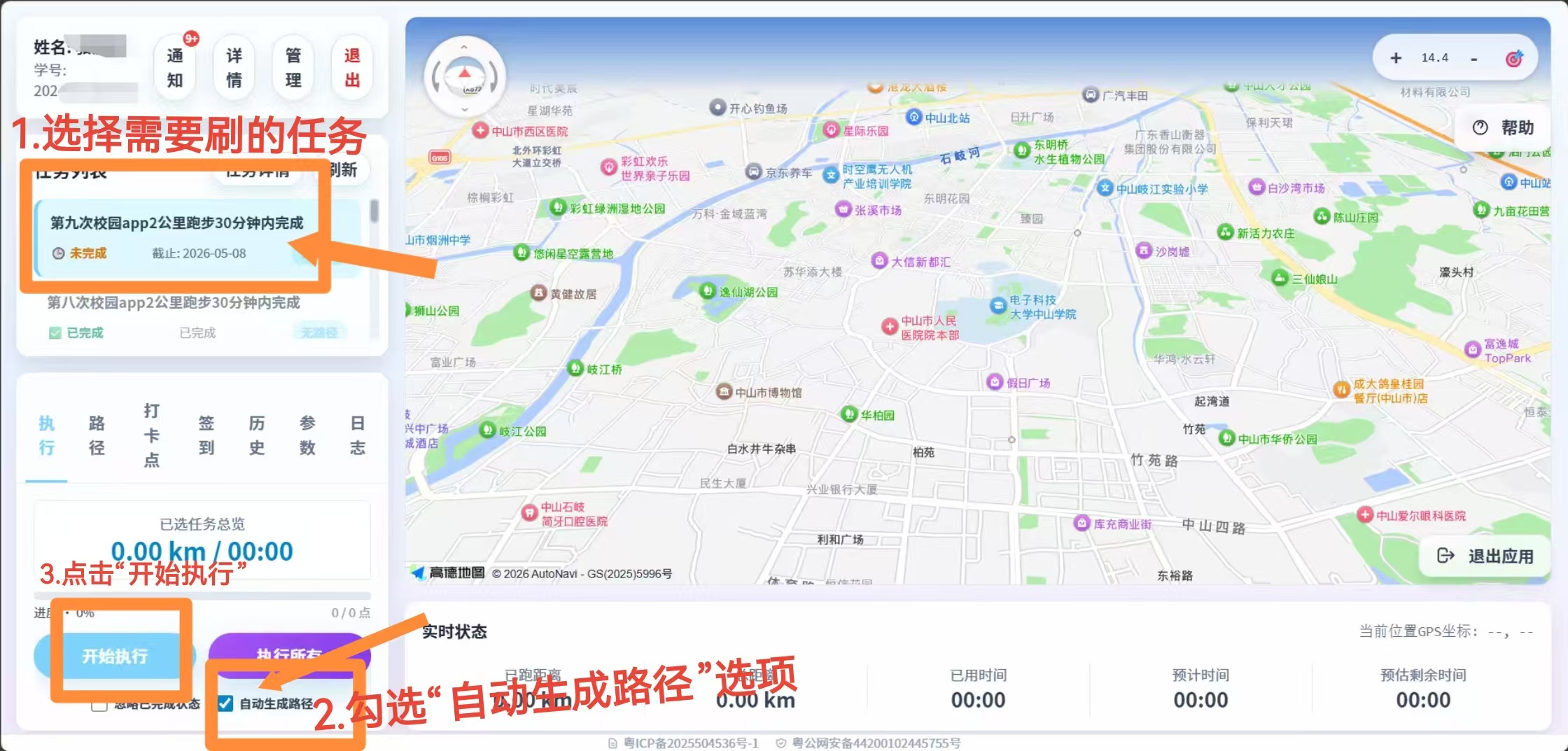
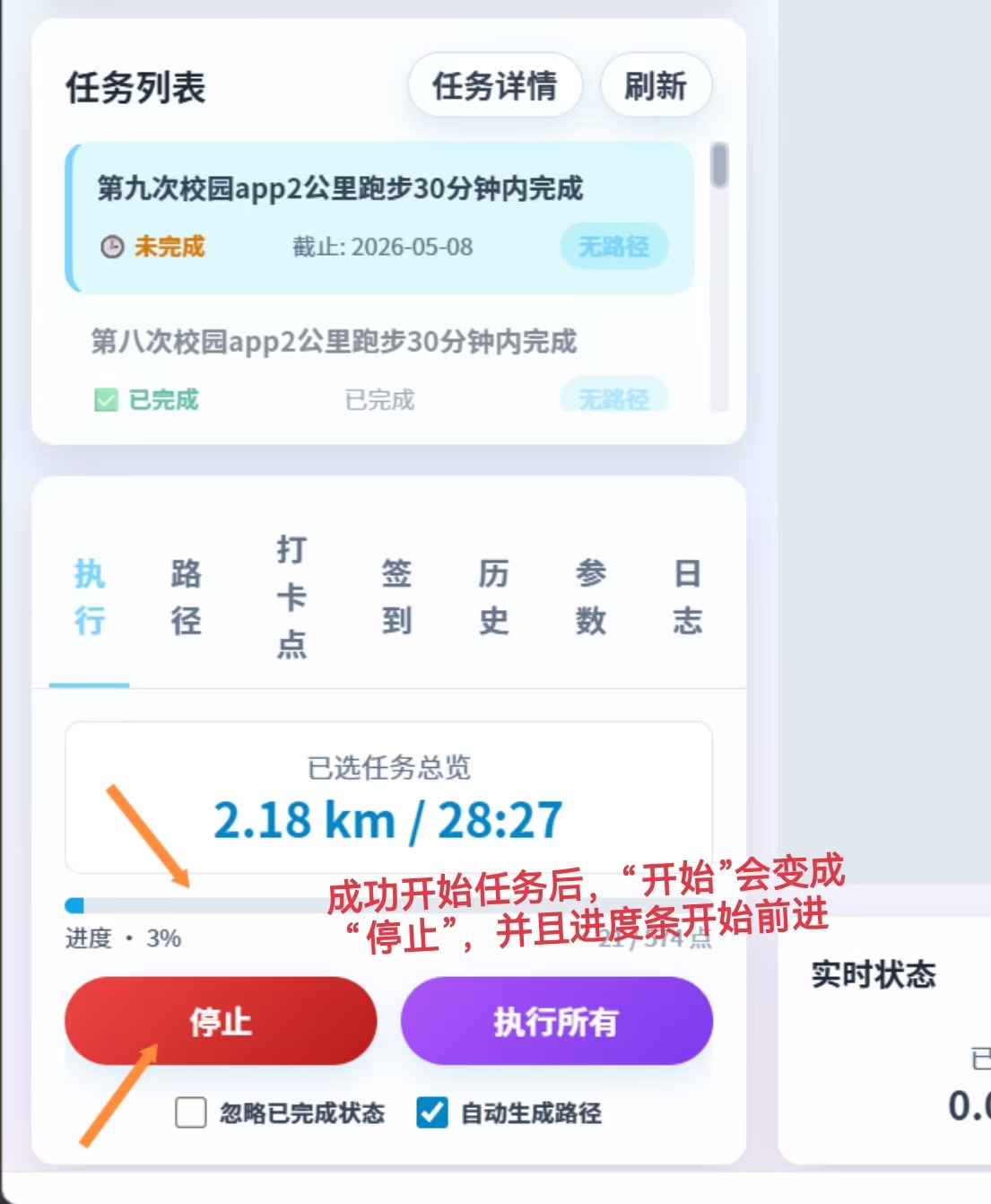
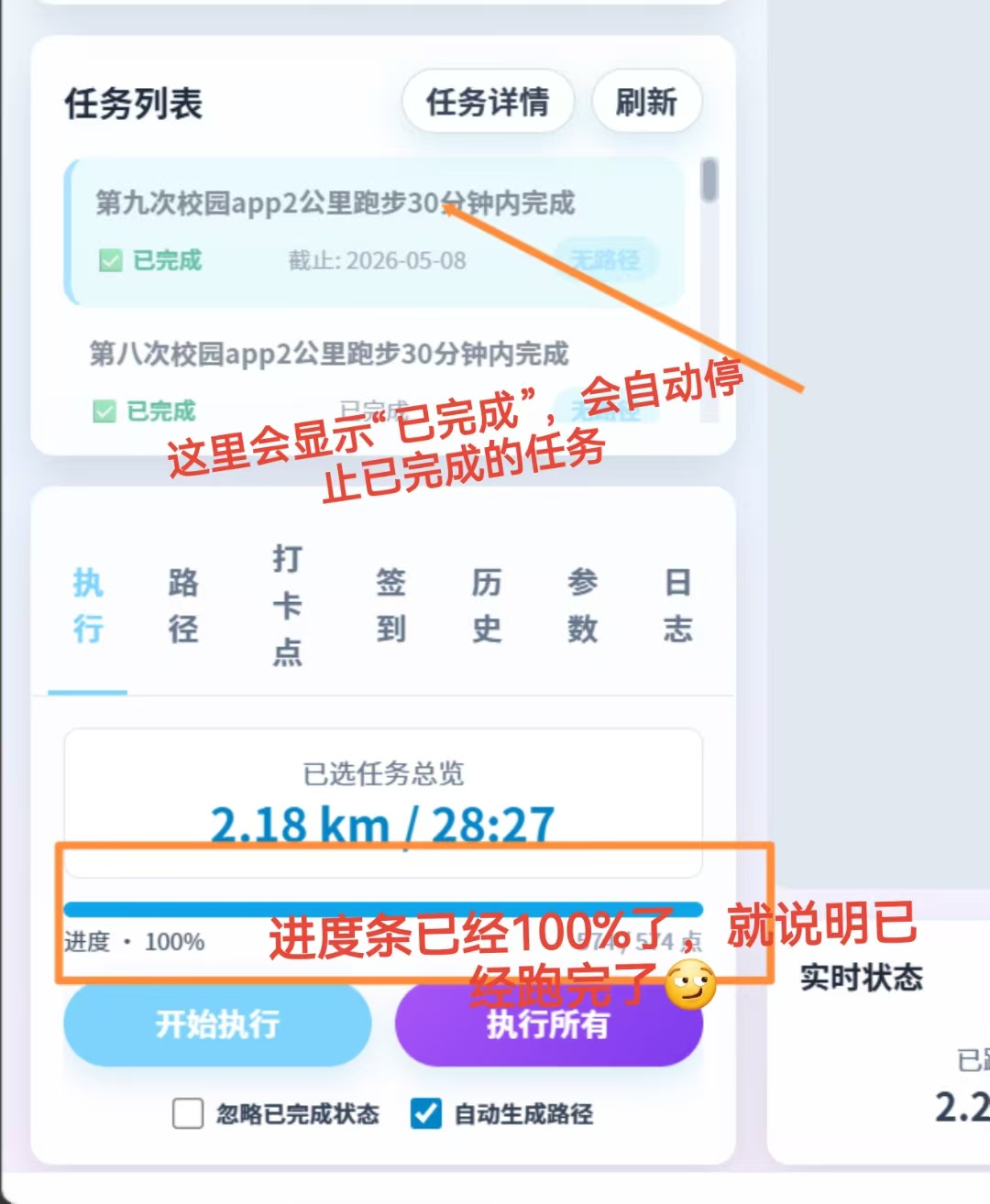
温馨提示:刷完校园跑记得去你的“掌上莲峰”看看
4.其他问题
1.有事请联系客服(客服非常友好不会咬人放心提问)

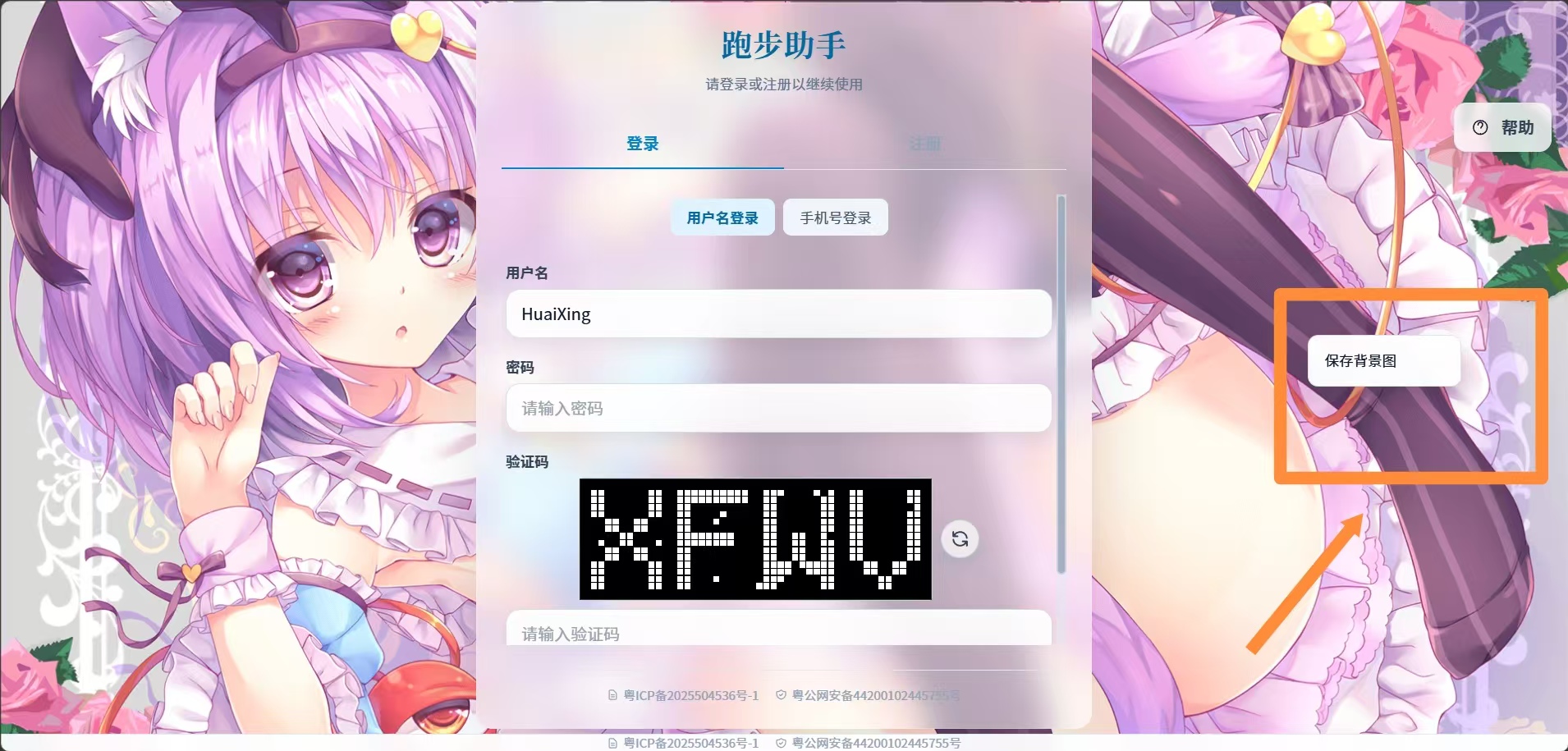
2.关于PC端登录界面壁纸问题
壁纸其实是随机的,如果喜欢我们网站的壁纸可以右键点击保存哦~
3.关于付费问题
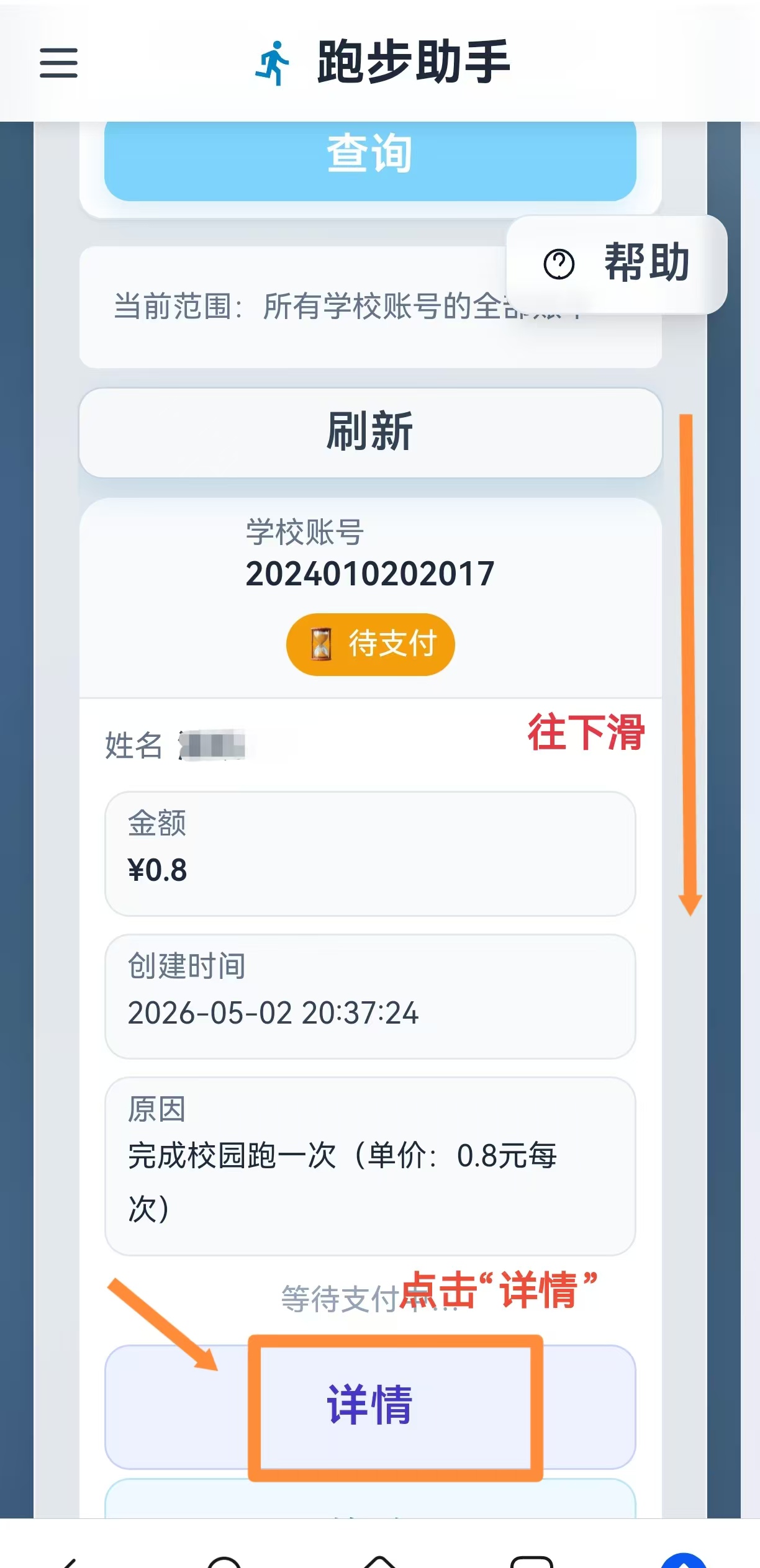
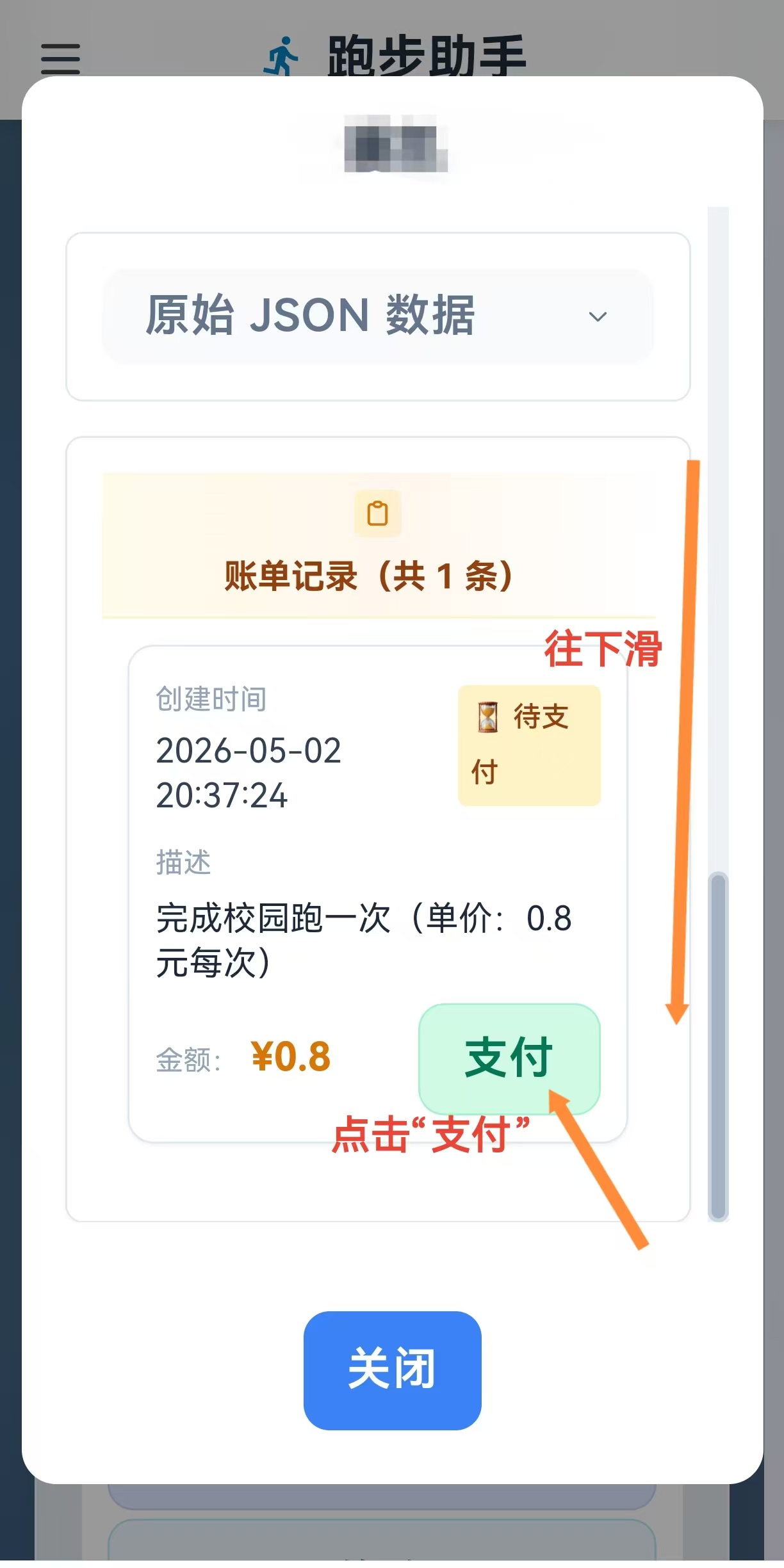
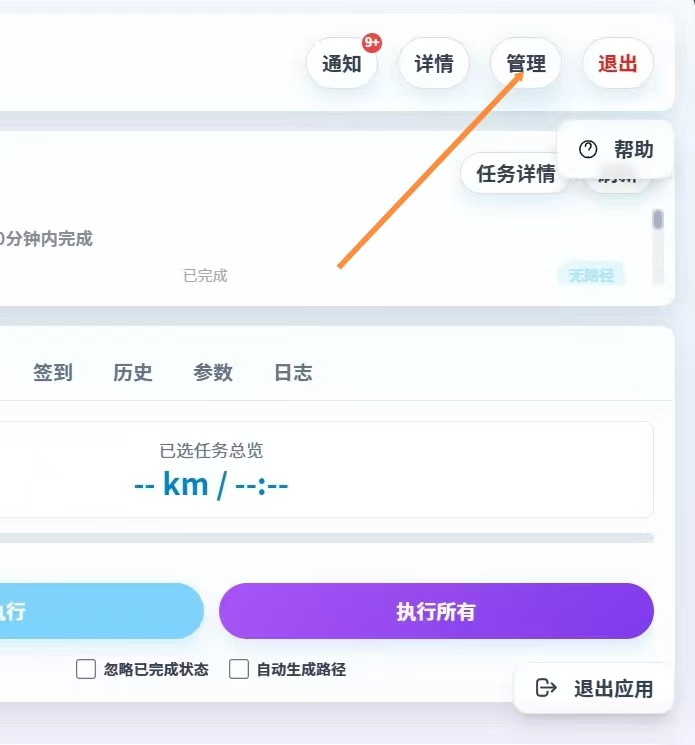
创建者小伙伴们都是来自中山学院24级计科B班,一开始因为需要服务器以及备案等相关问题在2.0版本时我们选择收费以维持网站运作,但现在3.0版本了,其实当作者重新写这个版本的代刷教程,我们大姐大就已经把必须付费改成了选择性付费,也就是说大家都可以直接自己操作自己刷就好了,相当于是免费的哦,如果你想付费,就可以这样:
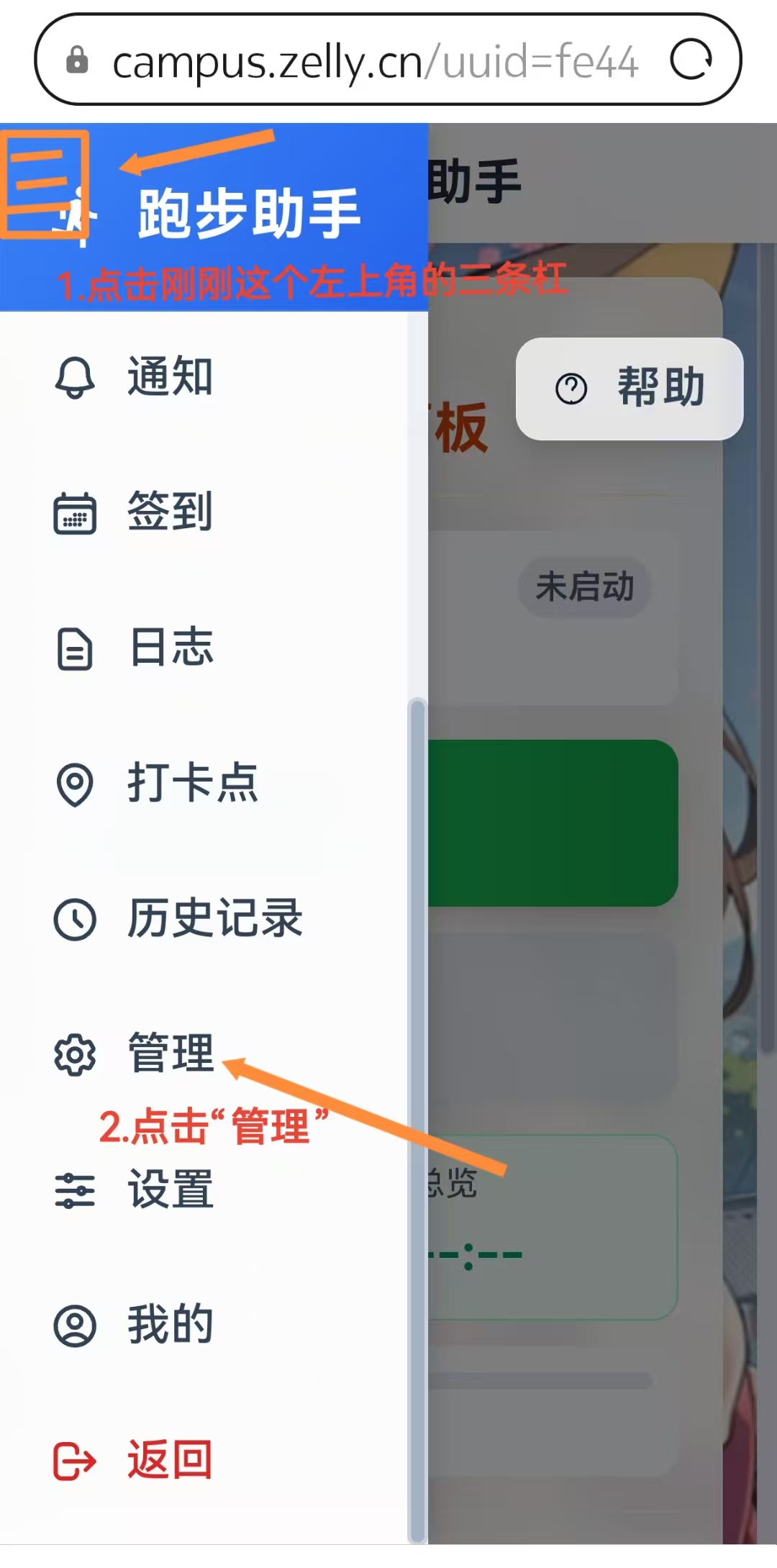
手机端:点击“管理面板”->“账单管理”,找到你的“待支付”记录,一次付个0.8就好啦
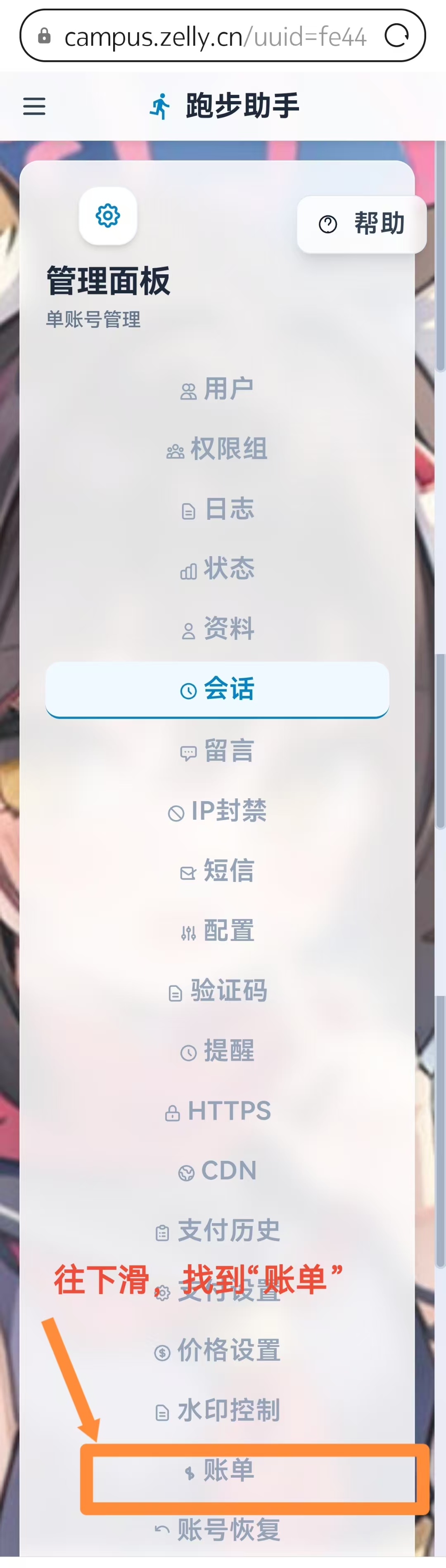
PC端:点击“管理面板”->“账单管理”,找到你的“待支付”记录,一次付个0.8就好啦

5.作者的话
这仅仅只是一个能帮助同学们刷校园跑的小东西。
但却是创作者们大二的期末作品,更是创立者花了很多心血创建起来的,不断修改bug,抢救网站,不断花时间去维护下来的。
网站跟人一样,并非无瑕璞玉,也许在你使用的时候会出现一些小问题,但请不要埋怨它,它也只是代码的产物。
感谢每一个使用我们网站的朋友们,是你们的使用,让我们的努力有了意义。
当然了,网络以外的世界也很精彩,有闲暇时间可以自己去跑跑校园跑,不要忘记去看看这个你要生活近四年的校园。最后,祝大家都可以在中山学院能拥有一段快乐的大学时光。